(de) ▼
  Click here to read this page in English
 Cliquez ici pour lire cette page en français
 Klik hier om deze pagina in het Nederlands te lezen
45341leden
1385online
156308berichten
op 11.11.2022 10:34
op 11.11.2022 10:34
Hallo,
ich habe zur Flash-Speichererweiterung beim Akoya S14406 (MD 64040) zwei Fragen:
1. In der Bedienungsanleitung auf Seite 56 Steht, daß man bis zu 512 GM M.2 2280 SATA erweitern kann.
Im Test von Computerbild (https://www.computerbild.de/artikel/cb-Tests-Notebooks-Netbooks-Medion-Akoya-S14406-Test-Aldi-Notebo...)
steht, daß man, wenn der Platz auf der eingebauten SSD zu knapp wird, bis zu 1 TB erweitern könnte.
Was stimmt nun? Maximal 512 GB oder doch bis 1 TB?
2. Da es eine Vielzahl an verschiedenen SSD's gibt (ich meine jetzt nicht die Größe), bin ich ein wenig überfragt,
welche es nun genau sein muss, damit sie vom Nobebook auch erkannt wird?
Kann mir hier ggf. jemand ein oder zwei genaue Modellbezeichnungen geben?
Ich habe z.B. folgende rausgesucht (sind die verwendbar und wenn ja wo ist der Unterschied?):
VG und Danke
20.11.2022 09:39 - bewerkt 20.11.2022 09:40
20.11.2022 09:39 - bewerkt 20.11.2022 09:40
Also bei mir sieht das hier so aus:
Was davon muss ich alles mit Laufwerk C in einem Immage sichern, um bei einem Systemcrash meinen Rechner wieder lauffähig zu bekommen?
op 20.11.2022 09:53
op 20.11.2022 09:53
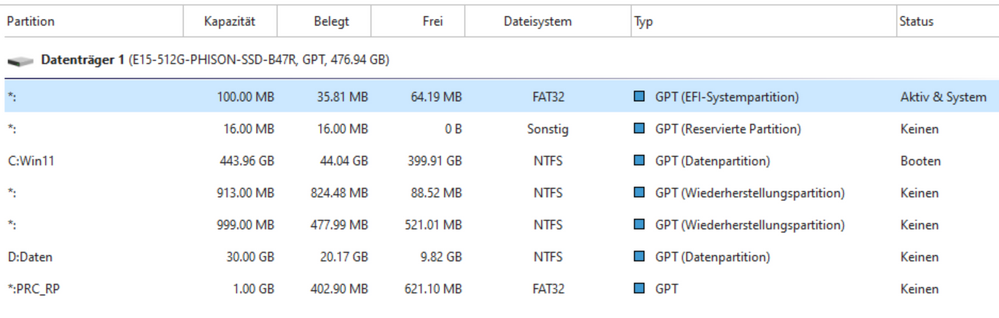
Und hier die Ansicht der Datenträgerverwaltung:
Wozu sind da zwei Wiederherstellungspartitionen?
Und warum sind in der EFI-Systempartition Daten von 2015?
20.11.2022 13:45 - bewerkt 20.11.2022 13:48
20.11.2022 13:45 - bewerkt 20.11.2022 13:48
@rapunzel schrieb:Wozu sind da zwei Wiederherstellungspartitionen?
Und warum sind in der EFI-Systempartition Daten von 2015?
Die Bilder werden erst morgen zu sehen sein.
Das Datum ist Microsofts Datum der ersten Erstellung der Dateien. Dieses wird für gleiche Dateien beibehalten.
Welche 2 Wiederherstellungspartitionen? Windows RE und 1 GB am Ende der Platte? Das ist das BS PowerRecover.
Oder hast Du zweimal, einmal vor C:\ und direkt nach C:\ eine Windows RE, je zwischen 600 und 900 MB? Das hatte icjh im vorgen Post schon erklärt, warum es das so gibt
@rapunzel schrieb:Was davon muss ich alles mit Laufwerk C in einem Immage sichern, um bei einem Systemcrash meinen Rechner wieder lauffähig zu bekommen?
Wenn Du einen Klon oder Systemimageabbild erstellst, sind immer alle Hillfspartitionen dabei.
daddle
20.11.2022 19:25 - bewerkt 20.11.2022 19:35
20.11.2022 19:25 - bewerkt 20.11.2022 19:35
Was ich in diesem Zusammenhang merkwürdig finde:
Mit Partition Wizard wird mir angezeigt, dass die hidden Bereiche Daten enthalten, die ich mir sogar ansehen kann. Mit der Datenträgerverwaltung von Win11 wird mir angezeigt, das die hidden Bereiche zu 100% frei währen.
Und auch in diesem Zusammenhang:
Wenn ich "nur" meine Windowsinstallation und die auf Laufwerk C installierten Apps/Programme sichern will, um das später (falls mal eine Installation schief gegangen ist oder ein Virus auf der Partition ist) wiederherzustellen, muss ich dann auch die hidden Files (Bootloader und Co.) mit sichern oder reicht dann die reine Sicherung von Partiton C?
Wenn ich z.B. mit dem AOMEI Backupper die Option "Systemsicherung" aktiviere, wird mir angezeigt, dass neben Partition C auch zwei der hidden Partition mittgesichert werden sollen. Wozu sind dann die beiden anderen hidden Partitionen?
Lt. Datenträgerverwaltung ist die:
1. Partition = EFI Systempartition
2. Partition = Laufwerk C (Startpartition)
3. Partition = Wiederherstellungspartition
4. Partition = Wiederherstellungspartition
5. Partition = Laufwerk D (Basisdaten)
6. Partition = OEM Partition
20.11.2022 21:19 - bewerkt 21.11.2022 00:17
20.11.2022 21:19 - bewerkt 21.11.2022 00:17
Einfach Systemsicherung, dann werden alle nötigen Partitionen mitgesichert. Bereits zwei mal gesagt.
Die Partition 6 ist die 1 GB grosse OEM -Partition für Power Recover, und enthält die Bootdateien und das kleine PR Programm.
Die Partitionen 3+4 sind die doppelt vorhandenen Windows Rescue Partitionen, die durch deine mehrfachen Installationsversuche entstanden sind.
Und mach eine Systemsicherung der Windows Partition, dann werden alle für Windows notwendigen Partitionen, die System, die Reserved und die Win RE mitgesichert..
Die Bezeichnungen in den Programmen sind etwas abweichend. aber unter Systemsicherung ist alles einschliesslich deiner Programme enthalten. Denn die sind ja im Windows System installiert und geschrieben. Oder du machst eine Sicherung der Partition C:\.
Die anderen nicht sichtbaren kannst du ja gar nicht benennen, und damit auch nicht extra angeben. Die Windows Datenträgerverwaltung zeigt diese nicht an. Muss auch nicht, da sie für dich keine relevanten Informationen enthalten.
Auch schon das zweite Mal geschrieben.
Warum nimmst Du nicht das in Win 10 integrierte Programm unter Einstellungen --> Update und Sicherheit --> Sicherung --> Auf der Seite weiter unten in kleiner blauer Schrift:
--> Gehen sie zu --> Sichern und Wiederherstellen (Win 7 Methode)
Sicherungslaufwerk erstellen (auf der zweiten Platte falls vorhanden), sonst auf externes Laufwerk sichern.
Dann mit der App --> Wiederherstellungslaufwerk erstellen einen spezifischen USB Stick erstellen (im Sicherungsprogramm kann man nur eine CD erstellen, das ist viel zu langsam), der dir bei defekter Bootplatte erlaubt vom Stick zu booten, und dir ermöglicht, dein auf einer externen Festsplatte gespeichertes Image zurück zu sichern.
Auch das hatte ich schon erwähnt. Und jetzt ist gut mit dem Hin- und Herschreiben. Einfach machen.
daddle
op 14.03.2023 11:25
op 14.03.2023 11:25
Hallo habe mir die SSD bestellt Emtec SSD M2 Sata X250 512GB Die ist recht Günstig zu haben.
op 26.03.2025 19:11
op 26.03.2025 19:11
Was würde den passieren, wenn ich eine 2TB SSD einbauen würde?
26.03.2025 22:14 - bewerkt 26.03.2025 22:15
26.03.2025 22:14 - bewerkt 26.03.2025 22:15
@rapunzel schrieb:
ich habe zur Flash-Speichererweiterung beim Akoya S14406 (MD 64040) zwei Fragen:
1. In der Bedienungsanleitung auf Seite 56 Steht, daß man bis zu 512 GM M.2 2280 SATA erweitern kann.
Im Test von Computerbild (https://www.computerbild.de/artikel/cb-Tests-Notebooks-Netbooks-Medion-Akoya-S14406-Test-Aldi-Notebo...)
steht, daß man, wenn der Platz auf der eingebauten SSD zu knapp wird, bis zu 1 TB erweitern könnte.
Was stimmt nun? Maximal 512 GB oder doch bis 1 TB?
Nach Post 2 von @Andi kannst du bis zu 1 TB pro Slot einbauen. Bi zu dieser Größe wurden die Rechner von Medion getestet.
Ein 2 TB Platte kannst du testen, dann sieht du ja ob es geht.
Mehr können wir auch nicht sagen.
daddle
op 27.03.2025 07:55
op 27.03.2025 07:55
Nochmal eine andere Frage:
Wenn ich den 1. Steckplatz (PCIe) mit einem höheren Speichermodul versehen will,
wie bekomme ich dan das Betriebssystem nebst Treiber wieder drauf? Da ich ja auf
dem Speichermodul vorher nicht die Wiederherstellungsdaten auf Partition D spielen kann,
wie soll das dann gehen?
27.03.2025 10:45 - bewerkt 27.03.2025 10:55
27.03.2025 10:45 - bewerkt 27.03.2025 10:55
@rapunzel schrieb:
..wie bekomme ich dan das Betriebssystem nebst Treiber wieder drauf?Da ich ja auf dem Speichermodul vorher nicht die Wiederherstellungsdaten auf Partition D spielen kann,
wie soll das dann gehen?
Das wird im Internet tausendfach erklärt. Entweder man klont die Platte, was aber schon mal Probleme machen kann.
Oder man erstellt ein Image (Sicherung) der ganzen Bootplatte, das man auf der anderen zweiten Platte oder einer externen Festplatte speichert.
Aber Achtung die Sicherung wird bei derGrösse der Bootplatte (500 GB?) je nach Belegung ziemlich gross, an die 100 GB. Dafür muss Platz auf der zweiten Platte sein.
Sonst nimm dafür eine externe über USB angeschlossene Platte. Dafür brauchst du später zum Aufspielen der Sicherung auf deinem Rechner zwei USB Ports. Siehe unten.
Dann erstellt man mit dem Sicherungsprogramm noch einen bootbaren USB Stick (das kann jedes Sicherungsprogramm), mit dem direkt das Sicherungsprogramm gestartet wird. (Deswegen zwei USB Ports, weil am zweiten Port evtl. eine externe USB Platte mit der Sicherung angeschlossen werden muss, wenn deine zweite Platte zu voll wäre das Image zu speichern)
Wenn du die alte Bootplatte raus nimmst, und das Image (die Sicherung) auf die neu eingebaute Platte aufspielen willst, kann der Rechner nicht booten, da die neue eingebaute Bootplatte noch kein Betriebssystem enthält.
Dann kommt der USB Stick mit dem Programm zum Einsatz. Damit booten, und das Programm startet automatisch. Dann muss man nur den Ort der Sicherung angeben. Bei dir die zweite Platte oder eine externe Platte.
Ein recht einfaches aber gutes Programm wäre AOMEI Backupper, die Free Version reicht dafür aus.
Das musst du auf der Bootplatte installieren; und damit die Sicherung (Image Erstellung) starten.
Und zum Aufspielen auf die ausgetauschte neue M.2 PCIe SSD dann vom USB Stick booten.
Auf die Wiederherstellungsdaten von PowerRecover (Verzeichnis Recover auf D) musst du verzichten, denn das funktioniert nach Austausch der Platte nicht mehr. Dieses Verzeichnis "Recover" kannst Du am Besten vor der Sicherung löschen. Spart viel Platz und Zeit bei der Sicherung.
Die Wiederherstellungsdaten sind eh nicht mehr passend. Da geht eine Neuinstallation mit dem MediaCreationTool von Microsoft schneller. Die orig. Treiber sind auf D:\ oder z.B auf der Serviceseite enthalten. Bzw. Windows Update liefert sie.
Ist nach ein paar Jahren sowieso sinnlos, denn macht man die Wiederherstelllung mit den Wiederherstellungs-(Recover) daten, erhält man ein altes System, das umständlich und sehr langwierig Windows-Updates der Jahre nach dem Kauf nachholen muss.
Ausserdem enthält das Recoverimage keinerlei pesönliche Einstellungen und Installationen. (Dafür hast du ja dann das Sicherungsimage, das du dir auch aufheben sollst)
Alternativ hättest du eine zweite Möglichkeit. Du kannst dir ein externes M.2 PCIe zu USB Adapter kaufen, in das du die neue M.2 PCIe SSD einsteckst. Dann startest du ein Klonprogramm auf der Bootplatte (die Klonprogramme sind meistens kostenpflichtig; Acronis wäre ein gutes) und klonst die Bootplatte auf die neue SSD.
Danach die neue Platte anstatt der alten einbauen und wenn Alles funktioniert, kannst du die alte ausgetauschte Platte in den Adapter einbauen und löschen. Dann hast du eine schnelle kleine externe Festplatte.
Am Besten bevor du klonst ein Sicherungsimage der kompletten Platte anfertigen und sicher speichern. Und dieses regelmässig erneuern.
Gruß, daddle